 ES
ES  VI
VI  EN
EN  ZH
ZH  RU
RU 

Usar servidor proxy para red LAN Es una opción inteligente para navegar por internet de forma anónima y proteger tu información personal. Al redirigir el tráfico a través de un servidor intermediario, un proxy es una máscara que oculta tu IP real. Previene ataques externos y protege la privacidad. Consulta el artículo para... Gemlogin.vn Instrucciones sobre cómo utilizar servidores proxy de forma eficaz.
Uso de un servidor proxy para LAN e información que necesita saber
En la era digital, el término "servidor proxy" se ha vuelto familiar para muchas personas. El aumento significativo de las búsquedas relacionadas con el proxy demuestra que la demanda de este servicio está en aumento, especialmente para acceder a sitios web extranjeros. ¿Alguna vez te has preguntado por qué "servidor proxy" se ha vuelto una palabra clave tan popular?
¿Qué es un servidor proxy?
El servidor proxy es una herramienta útil que redirige tu tráfico a través de un servidor intermediario. Gracias a ello, puedes acceder a sitios web bloqueados.
Esta tecnología ofrece muchas funciones útiles, como filtrado de contenido, equilibrio de carga y seguridad. Con un servidor proxy, puede controlar fácilmente el tráfico y bloquear sitios web maliciosos.
Uso de un servidor proxy para una red LAN y cómo funciona
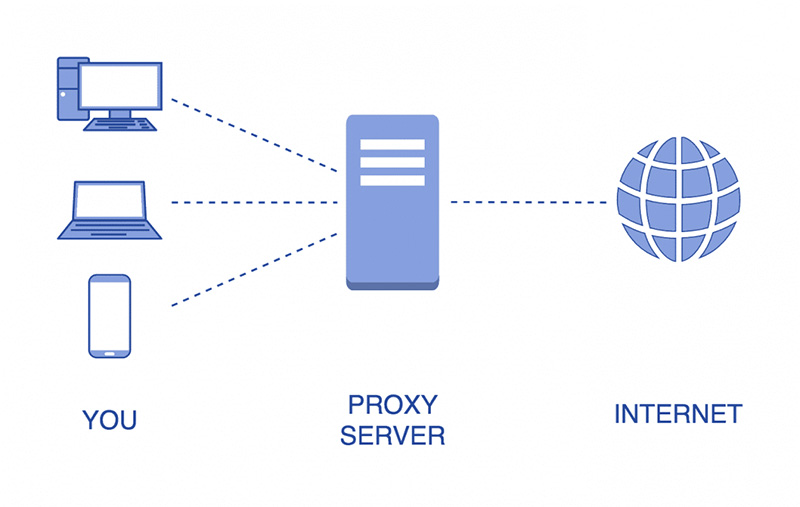
Así funciona un servidor proxy: cuando visitas un sitio web, tu solicitud se envía al servidor proxy. Desde allí, la solicitud se reenvía al servidor host del sitio web. Tras recibir los datos del sitio web, el servidor proxy te los envía de vuelta.
A cada ordenador conectado a internet se le asigna una dirección IP única. Al igual que cada persona tiene su propio documento nacional de identidad, esta dirección IP actúa como un "pasaporte" que ayuda a los paquetes de datos a encontrar su destino.
El servidor proxy actúa como un puente entre tu dispositivo e internet. Cuando deseas acceder a un sitio web, el servidor proxy procesará la información, realizará la solicitud en tu nombre y devolverá el resultado. Actúa como una capa de protección, ayudando a anonimizar y mejorar la seguridad de las transacciones en línea.
Instrucciones sobre cómo utilizar un servidor proxy para su LAN
Configurar un servidor proxy en la red interna facilita a los administradores la supervisión y el control del acceso a internet de cada usuario. El servidor proxy actúa como una sólida capa de protección. Ayuda a prevenir las amenazas de internet y garantiza la seguridad de la red interna.
Con servidores proxy, los padres pueden sentirse más seguros al permitir que sus hijos usen internet. Al bloquear sitios web inapropiados, los servidores proxy ayudan a proteger a los niños de contenido negativo y crean un entorno de internet saludable. El filtrado de contenido ayuda a prevenir el acceso no autorizado.
Cómo usar un servidor proxy para una red LAN para Firefox
Usar un servidor proxy para LAN en Firefox es bastante sencillo. Al usar un servidor proxy, todas tus solicitudes de acceso a internet se enrutarán a través de este servidor antes de llegar a su destino final. Instrucciones para configurar un servidor proxy en Firefox:
Paso 1: Verifique la información del servidor proxy
Primero, debe verificar la dirección IP del servidor proxy. Esta es la dirección de red del servidor proxy. A continuación, el puerto, el puerto en el que escucha el servidor proxy. Generalmente es el puerto 80 o 3128. Finalmente, algunos servidores proxy requieren autenticación con nombre de usuario y contraseña.
Paso 2: Abra el navegador Firefox
Una vez abierto Firefox, haz clic en el icono del menú (tres líneas horizontales) en la esquina superior derecha de la pantalla. Selecciona "Opciones" (o "Preferencias" en la versión en inglés). En la ventana de Opciones, busca y selecciona la pestaña "General". Desplázate hacia abajo hasta encontrar la sección "Configuración de red". Haz clic en el botón "Configurar".
Paso 3: Instalar el servidor proxy
En la ventana de configuración de red, seleccione la pestaña "Configuración manual del proxy". Desmarque las opciones "Usar la configuración del proxy del sistema" y "Detectar automáticamente la configuración del proxy para esta red". Introduzca la dirección IP y el puerto del servidor según sea necesario. Si su servidor proxy admite HTTPS, introduzca la dirección IP y el puerto en este cuadro y haga clic en Aceptar para guardar la configuración.
Cómo usar un servidor proxy para la red LAN en Chrome
Puede utilizar un servidor proxy para red LAN para Chrome siguiendo los pasos a continuación.
Paso 1: Abra el navegador Chrome
Busca el icono de Chrome en tu ordenador y haz doble clic en él para abrir el navegador. Observa la esquina superior derecha de la ventana de Chrome y verás tres puntos verticales. Haz clic en ellos. En el menú que aparece, selecciona "Configuración". En la página de Configuración, desplázate hasta el final y haz clic en "Mostrar configuración avanzada".
Paso 2: Continuar con la instalación de la red
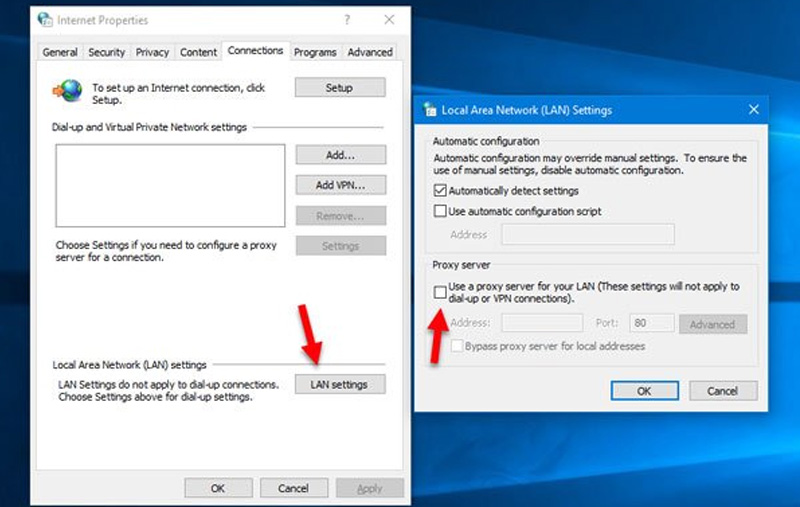
Continúe desplazándose hacia abajo, busque y haga clic en "Sistema". Luego, haga clic en la línea que dice "Abrir la configuración de proxy de su computadora". Se abrirá una nueva ventana. Aquí, seleccione la pestaña "Conexiones". Haga clic en el botón "Configuración de LAN". Aquí es donde ingresará la información sobre su servidor proxy (dirección IP, puerto, etc.).
Arriba está la información compartida sobre Cómo usar un servidor proxy para una red LAN Tuyo. Ojalá que a través de este artículo de gemlogin.vn ayudarle a utilizar la red en línea de forma más eficaz y segura.